
Hoe een RDP-bestand digitaal te ondertekenen
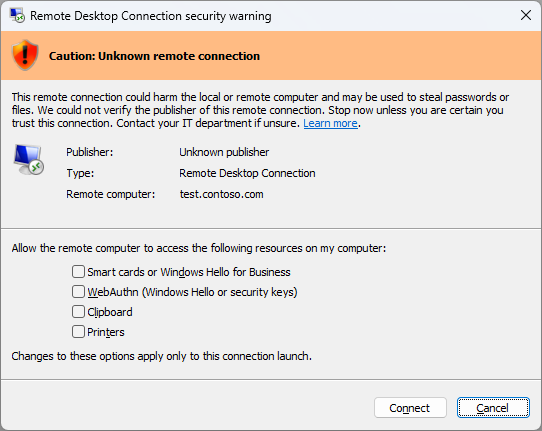
De vertrouwenscriteria voor ondertekende .rdp-bestanden zijn strenger geworden en het waarschuwingsdialoogvenster voor Remote Desktop Connection is opnieuw ontworpen. Het bevat nu alle resources die de verbinding kan omleiden (schijven, printers, klembord, USB, enz.) met afzonderlijke selectievakjes, en elk selectievakje is standaard uitgeschakeld. Gebruikers moeten ze telkens handmatig inschakelen wanneer ze verbinding maken.
Als .rdp-bestanden zijn ondertekend met een vertrouwd CODE-certificaat, beschouwt Windows ze als veilig en kunnen gebruikers eenvoudiger verbinding maken.
Inhoudsopgave
Inhoudsopgave verbergenWat is een RDP-bestand?
Een RDP-bestand (Remote Desktop Protocol) is een klein tekstbestand dat wordt gebruikt om verbindingen te configureren en te starten via het Remote Desktop Connection-hulpprogramma dat is ingebouwd in Windows. Het stelt gebruikers in staat om snel toegang te krijgen tot externe systemen. .rdp-bestanden bevatten verbindingsinstellingen zoals serveradres, poort, opties voor apparaatomleiding en andere parameters.
De cumulatieve updates van april 2026 voor Windows 10/11 markeren niet-ondertekende .rdp-bestanden als een "virus"!
Een niet-ondertekend .rdp-bestand wekt wantrouwen bij gebruikers.
rdpsign
De rdpsign-toepassing stelt u in staat een Remote Desktop Protocol (.rdp)-bestand digitaal te ondertekenen.
rdpsign /sha256 [/q | /v |] [/l]
Meer informatie op https://learn.microsoft.com/en-us/windows-server/administration/windows-commands/rdpsign.
Hoe een .rdp-bestand ondertekenen?
Als u een van de CODE-ondertekeningscertificaten bezit, is het ondertekenen van een RDP-bestand zeer eenvoudig met één opdracht.
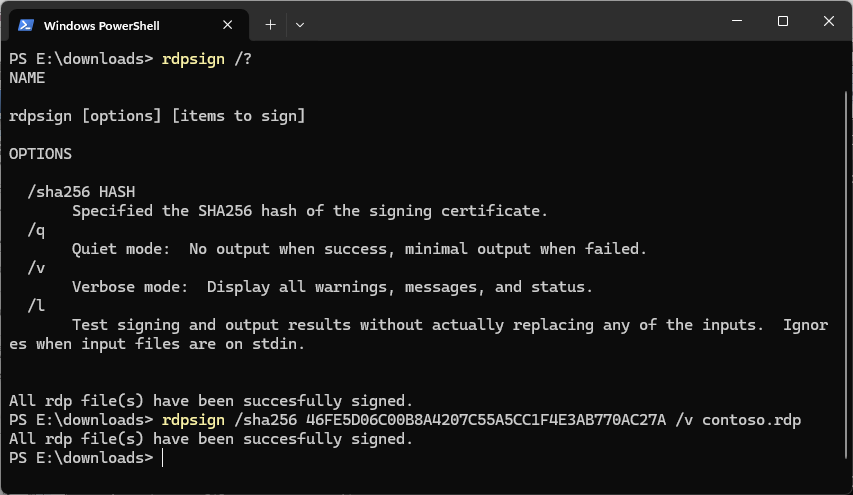
rdpsign /sha256 46FE5D06C00B8A4207C55A5CC1F4E3AB770AC27A /v contoso.rdp
De parameter /SHA256 specificeert de vingerafdruk van het ondertekeningscertificaat in het certificaatarchief. U kunt deze vingerafdruk (tekstreeks) vinden in de details van uw certificaat onder Details → Thumbprint.
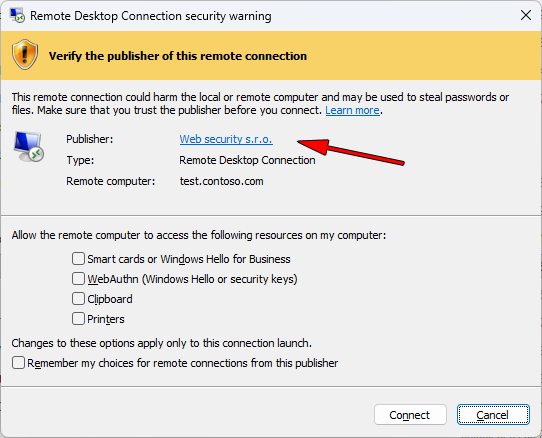
Na succesvolle ondertekening toont het dialoogvenster Remote Desktop Connection gebruikers informatie over de uitgever van het RDP-bestand. Gebruikers kunnen een vertrouwde leverancier herkennen en eenvoudig verbinding maken zonder onnodige zorgen.
Voorbeeld van succesvolle ondertekening in Windows PowerShell.
Wat nu?
Terug naar Help
Een fout gevonden of iets niet begrepen? Schrijf ons!